
Cómo configurar OrcaSlicer para tu Ender 3 paso a paso (y cualquier impresora 3D)


Si tenés una Ender 3 y querés aprovechar las ventajas de OrcaSlicer, te alegrará saber que este software ya incluye perfiles preconfigurados para la mayoría de los modelos de Creality, incluyendo la Ender 3, Ender 3 Pro, Ender 3 V2 y varias de sus variantes.
En esta guía vas a ver cómo configurarlo correctamente, ajustar los parámetros básicos y dejarlo listo para imprimir con precisión desde el primer intento.
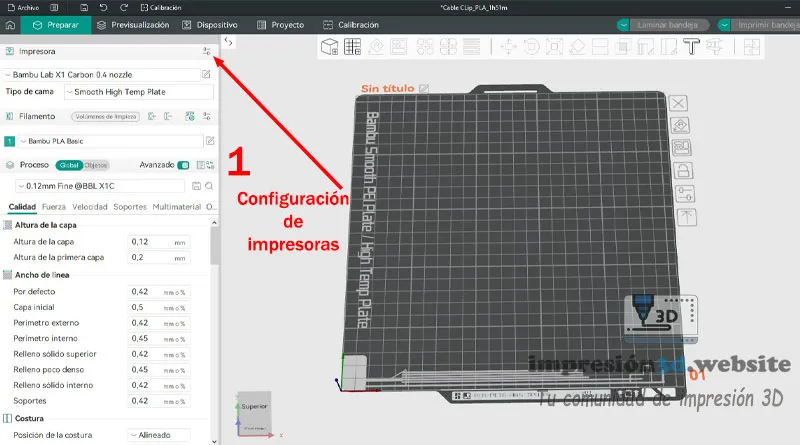
Paso 1: Verificar si tu Ender 3 ya tiene un perfil disponible
Al abrir OrcaSlicer por primera vez, vas a encontrar un asistente de configuración inicial.
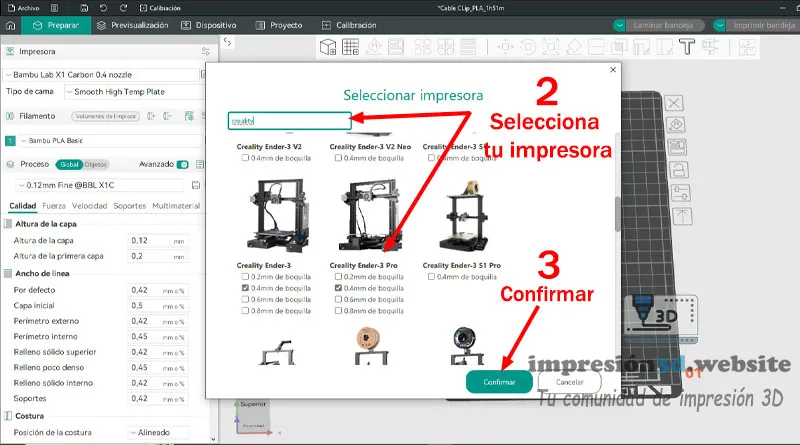
- En la sección de Fabricante, seleccioná Creality.
- Dentro de la lista de modelos, buscá Ender 3, Ender 3 Pro, Ender 3 V2 o la versión más cercana a tu impresora.
- Si tu modelo exacto no aparece, elegí uno similar (por ejemplo, Ender 3 V2) —podrás ajustar los parámetros más adelante.
Consejo: Si ya pasaste el asistente, podés agregar una nueva impresora en cualquier momento desde la Configuración de Impresoras > seleccionar impresora.
Paso 2: Cargar el perfil preconfigurado
Una vez seleccionado el modelo, OrcaSlicer cargará automáticamente los parámetros básicos de la máquina:
- Tamaño de cama: 220 x 220 x 250 mm
- Firmware: Marlin
- Temperaturas predeterminadas para PLA
- Retracción, velocidad y flujo configurados para extrusor tipo Bowden
Estos valores suelen ser adecuados para comenzar a imprimir sin complicaciones.
Solo verificá que el nombre de tu impresora aparezca en la esquina inferior derecha, y guardá el perfil para usarlo como predeterminado.
¿Por qué mi impresora no aparece en la lista?
Si tu impresora 3D no aparece en la lista de Orcaslicer, puedes crear un perfil de forma manual para agregarla. Continúa leyendo para ver los próximos pasos a seguir.
Paso 3: Crear un perfil manual (opcional)
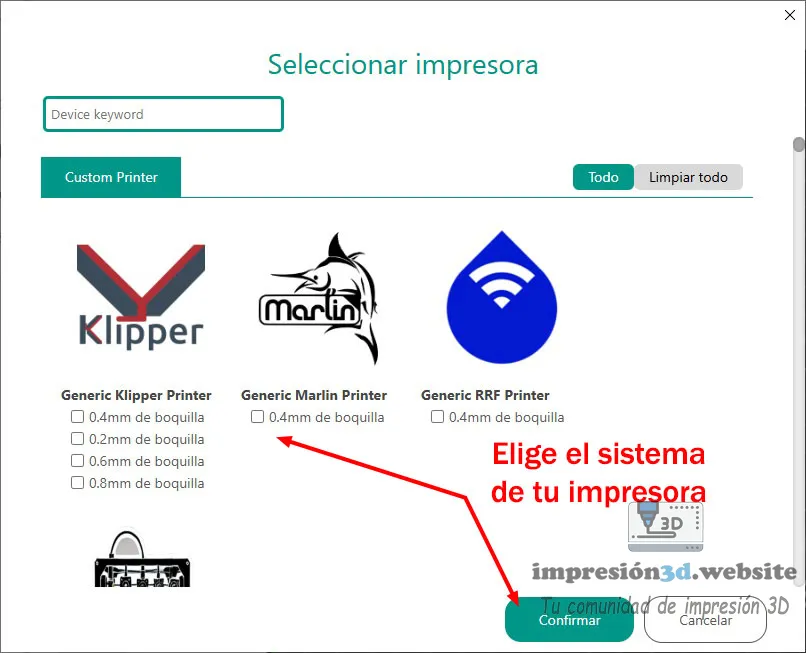
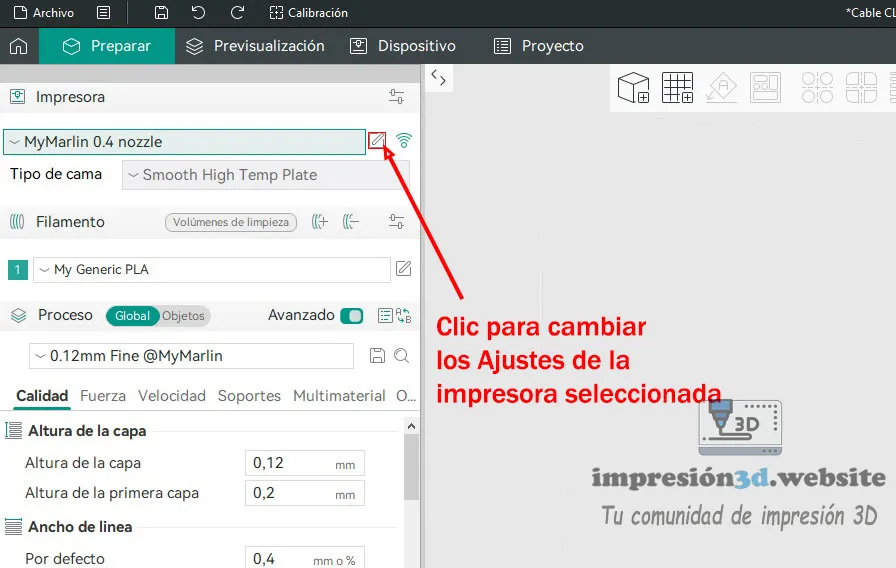
Si tu impresora 3D no aparece en la lista de Orcaslicer o si tu Ender 3 tiene modificaciones (por ejemplo, un extrusor directo o un hotend distinto), podés crear un perfil manual desde cero.
En la parte superior del mismo menú para seleccionar impresora, vas a elegir el sistema que usa tu impresora 3D. EN el caso de una Ender 3, vas a elegir «Marlin»
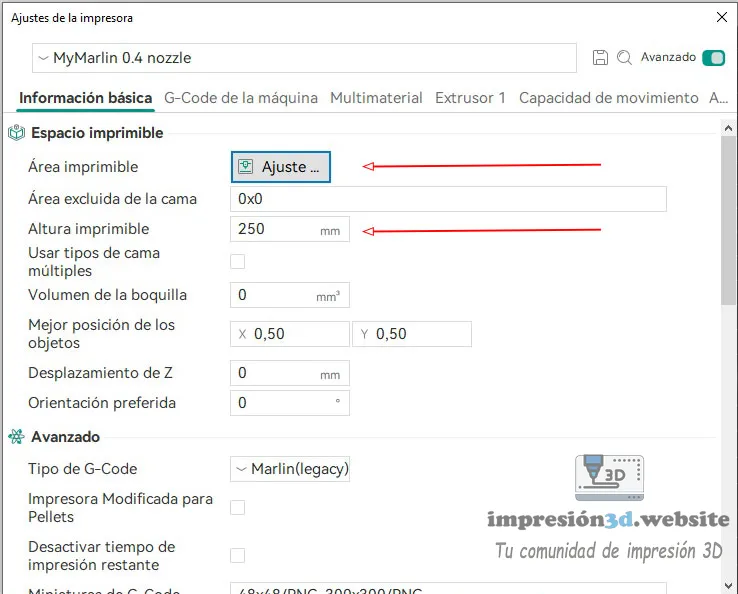
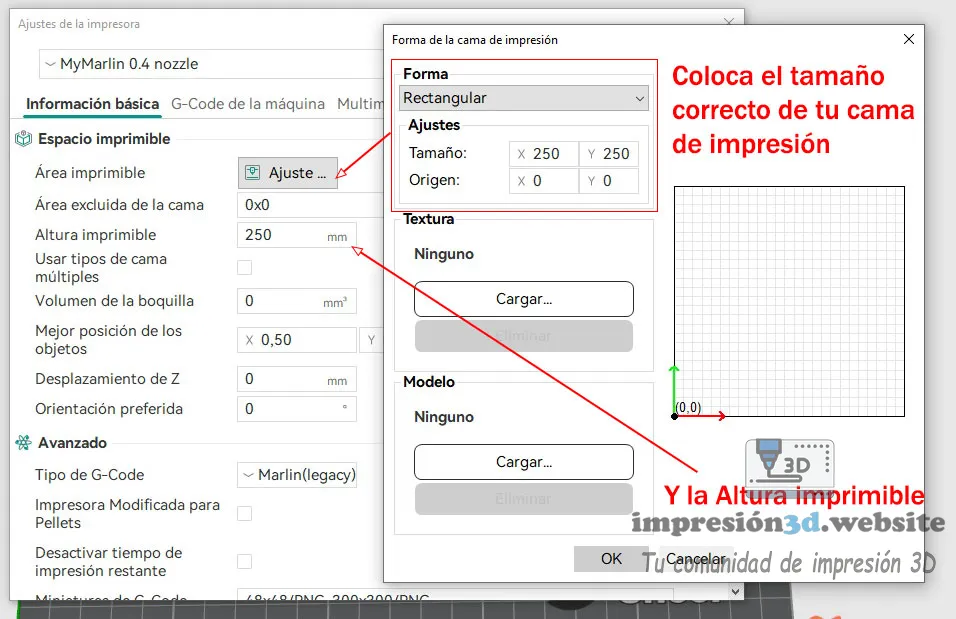
Configuración básica de impresora (Para Ender 3)
- Tamaño de cama: 220x220x250 mm
- Firmware: Marlin
- Origen en el centro: Desactivado
- G-code flavor: Marlin
G-code inicial recomendado (Para Ender 3)
; Ender 3 Custom Start G-code
G92 E0 ; Reset Extruder
G28 ; Home all axes
G1 Z2.0 F3000 ; Move Z Axis up little to prevent scratching of Heat Bed
G1 X0.1 Y20 Z0.3 F5000.0 ; Move to start position
G1 X0.1 Y200.0 Z0.3 F1500.0 E15 ; Draw the first line
G1 X0.4 Y200.0 Z0.3 F5000.0 ; Move to side a little
G1 X0.4 Y20 Z0.3 F1500.0 E30 ; Draw the second line
G92 E0 ; Reset Extruder
G1 Z2.0 F3000 ; Move Z Axis up little to prevent scratching of Heat Bed
G1 X5 Y20 Z0.3 F5000.0 ; Move over to prevent blob squish
G-code final recomendado
G91 ;Relative positioning
G1 E-2 F2700 ;Retract a bit
G1 E-2 Z0.2 F2400 ;Retract and raise Z
G1 X5 Y5 F3000 ;Wipe out
G1 Z10 ;Raise Z more
G90 ;Absolute positioning

G1 X0 Y{machine_depth} ;Present print
M106 S0 ;Turn-off fan
M104 S0 ;Turn-off hotend
M140 S0 ;Turn-off bed

M84 X Y E ;Disable all steppers but Z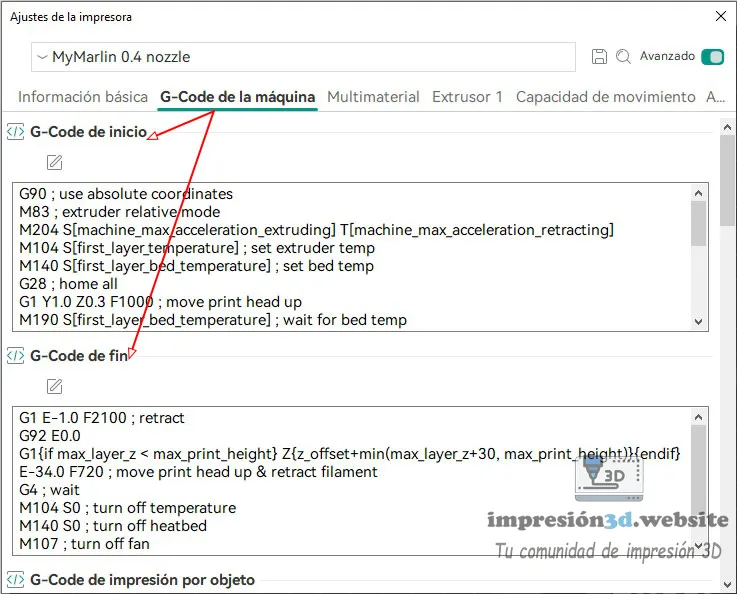
Con estos códigos tu impresora hará el Homing correctamente, purgará el filamento al inicio y apagará los calentadores al finalizar.
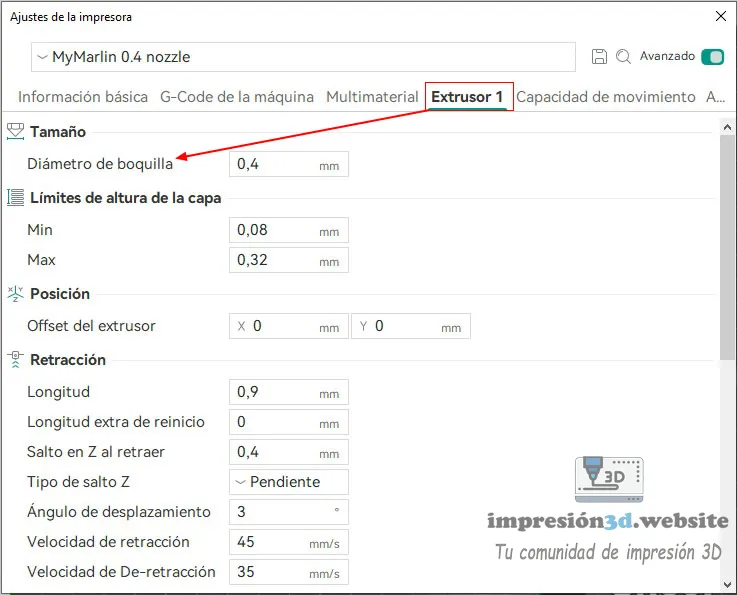
Configura el tamaño de la Boquilla
Si tu impresora tiene un tamaño de boquilla diferente, puedes cambiarlo en la misma ventana, haciendo clic en la pestaña «Extrusor 1»
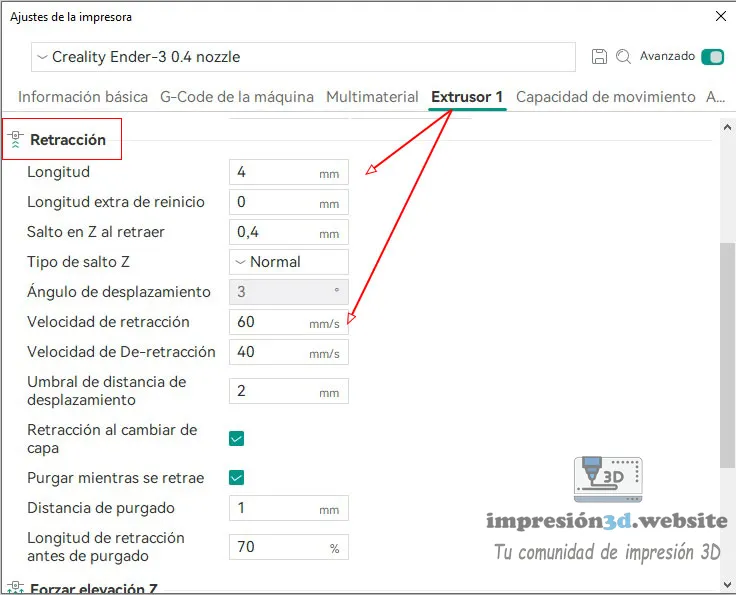
Paso 4: Ajustar retracción, flujo y velocidad
Estos tres parámetros determinan la calidad final de la pieza:
- Retracción: 4.5 mm a 40 mm/s (para Bowden). Si tenés extrusor directo, bajá a 1 mm.
- Flujo: mantené 100% hasta hacer una calibración específica.
- Velocidad: 50 mm/s es un punto de partida seguro para la Ender 3.
Paso 5: Probar el perfil
Exportá un modelo simple (como un cubo de calibración) y grabalo en la tarjeta SD.
Antes de imprimir, verificá que:
- La boquilla y la cama alcancen la temperatura configurada.
- No aparezcan errores de homing o movimiento fuera del área de impresión.
Con solo unos pasos, podés tener OrcaSlicer configurado perfectamente para tu Ender 3, aprovechando los perfiles que ya incluye el programa y haciendo los ajustes finos necesarios para tu máquina.
Configurar OrcaSlicer para tu Ender 3 es mucho más sencillo de lo que parece. Con solo unos minutos de ajuste, podés conseguir resultados tan precisos como con Cura o PrusaSlicer, aprovechando las funciones avanzadas de OrcaSlicer.
Si seguís los pasos de esta guía, vas a lograr un perfil optimizado, estable y 100 % compatible con tu impresora Creality.
💬 ¿Ya probaste OrcaSlicer con tu Ender 3?
Cuéntanos tu experiencia en los comentarios, compartí este artículo con otros usuarios o regístrate en impresion3d.website para acceder a más guías prácticas y configuraciones listas para usar.


Respuestas