
Does your Bambu Lab fail? These are the most frequent problems and how to solve them.

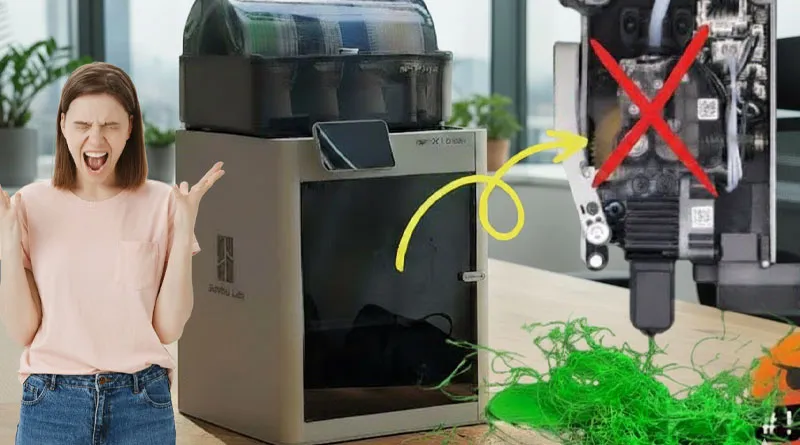
The printers Bambu Lab se han convertido en una de las opciones más buscadas gracias a su velocidad, precisión y facilidad de uso. Sin embargo, no todo es perfecto: muchos usuarios reportan diferentes problems Bambu Lab que pueden ir desde fallas en la primera capa, errores de calibración automática, hasta atascos en el AMS (Automatic Material System).
Aunque pueda ser frustrante, la mayoría de estas failures Bambu Lab tienen solución práctica sin necesidad de soporte técnico avanzado. En este artículo reunimos los errores más comunes en Bambu Lab y cómo resolverlos paso a paso para que sigas imprimiendo sin interrupciones.
Bambu lab problems in the first layer
One of the problemas más frecuentes en las impresoras 3D Bambu Labespecially in the models A1 and A1 Miniis when the first layer does not adhere properly or has visible irregularities.
This failure may be due to an incorrect setting on the hotend or to loose components in the head, lo que afecta directamente la nivelación y la calidad del inicio de impresión.
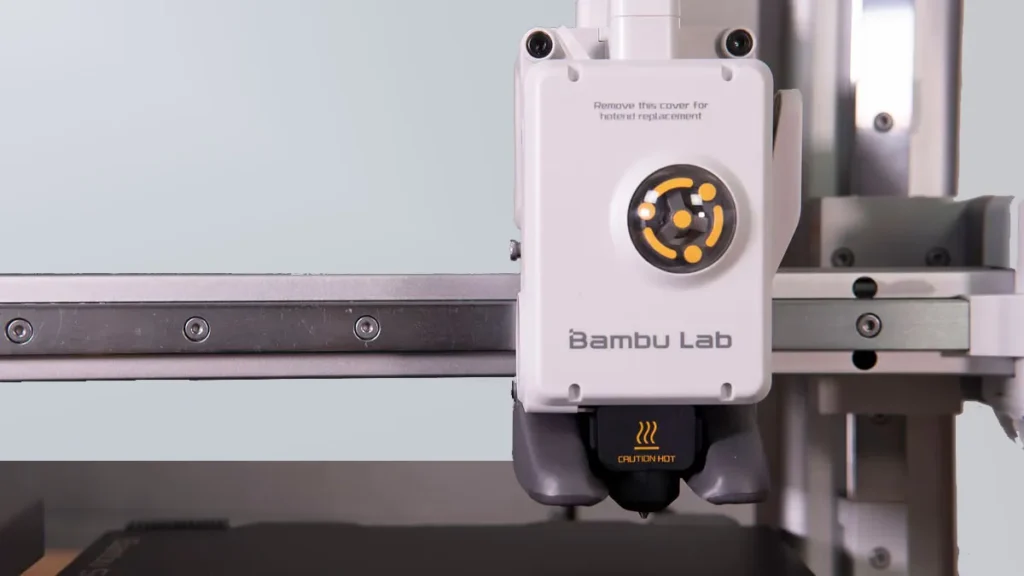
To resolve the first layer problems at Bambu Labis essential to review the adjustment of the hotend and internal screws del cabezal de impresión.
Properly tightening these components eliminates unwanted movement and improves the nivelación y consistencia del nozzle, lo que resulta en una primera capa mucho más limpia y uniforme.
Después de este ajuste, los resultados suelen ser inmediatos y visibles en la siguiente impresión.
Youtube video: Innovaland 3D
Step by step to solve the problems in the first layer
- Remove the hotend access cover.
Desmonta la tapa superior del cabezal de impresión para poder acceder a las piezas internas. - Check the movement of the hotend assembly.
Observa si hay movimiento lateral o vibración anormal.
➤ Si el hotend se mueve, significa que no está firmemente ajustado, y eso provoca variaciones en la altura del nozzle respecto a la cama. - Disassemble the hotend.
Remove the three screws The hotend is then carefully pulled out of the hotend. - Check the four internal screws.
In many cases, these screws loosen slightly with use or vibration.
➤ Apriétalos firmemente hasta asegurarte de que no haya juego en las piezas. - Reassemble the hotend.
Coloca nuevamente el hotend en su posición, ajusta los tornillos con cuidado y reinstala la tapa. - Haz una prueba de impresión.
At the end, print a test piece to check for improvement in the adhesión y uniformidad de la primera capa.
Common causes of problems in the first layer
- Hotend with loose screws that generate instability in the head.
- Mala nivelación automática debido a vibraciones o lecturas incorrectas.
- Remains of filament or dirt in the nozzle.
- Cama de impresión sucia o con residuos de adhesivo viejo.
- Configuración incorrecta del Z-offset o altura inicial.
Consejos rápidos para evitar futuros problemas
- Check the hotend screws from time to time, especially if you use the printer intensively.
- Limpia la boquilla y la cama antes de cada impresión.
- Realiza calibraciones automáticas regularmente con la impresora en temperatura de trabajo.
- Usa una superficie de impresión limpia y adecuada al tipo de material.
- No ignores vibraciones o ruidos leves en el cabezal: pueden ser señales tempranas de aflojamiento.
Jamming error in the AMS (Automatic Material System)
Uno de los problemas más frecuentes de las Bambu Lab es el AMS bottleneck, el sistema que permite a la impresora cambiar de filamento de forma automática. Cuando esto ocurre El AMS se queda bloqueado y la impresora marca un “filament error” o no puede cargar/cambiar hilo, la máquina puede detenerse, marcar un filament error o directamente no realizar el cambio de material. La impresión queda detenida, hay un intento fallido de cambio de color o el eje del AMS gira en vacío.
Normalmente, cuando esto ocurre, el filamento está enredado, partido o atascado dentro del módulo o en el tubo PTFE que conecta con el hotend.
Youtube video: A3D prints
Step-by-step to solve the AMS jam error
(do this with the printer turned off and with care)
Preparación
- Apagá y desconectá la impresora.
- Retirá la bobina afectada y tené a mano unas pinzas, destornillador pequeño, un trozo de filamento de prueba (PETG recomendado) y una aguja fina.
- Disconnecting the AMS
- Quitar el conector de la impresora y los cables externos según el manual. Trabajá con la unidad desconectada.
- Open the housing
- Aflojá los tornillos levantá la carcasa para acceder a los conductos y engranajes. Hacé fotos si vas a desmontar piezas para recordar el orden.
- Visually inspect the ducts
- Buscá restos de filamento, puntas rotas o enredos en las ranuras por donde pasa el hilo. Revisá el tubo PTFE hasta donde puedas ver.
- Removing the jammed filament
- Si ves un trozo obstruido, tirá con pinzas en sentido de salida. Si está muy incrustado, insertá un trozo de petg o un filamento de limpieza y empujá/desplazá para desalojar el bloqueo (evitá forzar a golpes).
- Check motors and gears
- Si el filamento se atasca al intentar salir, aflojá el motor o desmontá la tapa del engranaje para inspeccionar. Limpiá restos plásticos o polvo y comprobá que los engranajes no tengan piezas rotas.
- Reassembly and load test
- Armá todo en orden, enchufá el AMS, cargá manualmente un filamento de buena calidad y ejecutá la rutina de carga/unload desde la impresora. Verificá que el AMS empuja sin ruido raro.
- Test final en impresión
- Hacé una prueba de cambio de filamento o una impresión corta con cambio de color para confirmar que el AMS ya funciona correctamente.
If it is not solved: documentá el fallo, guardá fotos y contactá el soporte oficial de Bambu (o un servicio técnico). Desarmar en exceso puede anular garantía.
Common causes of jamming in the AMS
- Filament entangled in the spoolThe thread snags and does not come out smoothly.
- Broken filament or fragments inside the PTFE tube.
- Incompatible or too flexible filament (TPU) that is crushed or bent in the course of travel.
- Diámetro irregular del filamento (picos o zonas más gruesas).
- Moisture in the filament which swells it and makes it sticky.
- Tensión del carrete excesiva o carrete casi vacío que se desplaza mal.
- Engranajes sucios o dañados within the AMS.
- Restos de polvo o plástico accumulated in ducts.
Consejos rápidos para evitar futuros atascos
- Cortá la punta del filamento en ángulo (45°) antes de cargar.
- Usá filamento de buena marca y almacenalo en bolsa con desecante.
- Evitá cargar TPU o filamentos muy flexibles en el AMS si no están recomendados.
- Hacé limpiezas visuales periódicas del AMS y del tubo PTFE.
- Tené filamento de limpieza (PETG) a mano para empujar restos cuando haga falta.
Problemas de calibración automática (Auto Bed Leveling y Flow Calibration)
Las impresoras Bambu Lab realizan una calibración automática del nivel de cama y del flujo de extrusión antes de imprimir. Sin embargo, algunos usuarios reportan que la first layer is uneven, too flattened or does not adhere at all, lo que arruina la impresión desde el inicio.
En otros casos, la calibración de flujo da lecturas incorrectas, generando subextrusión o exceso de material.
Youtube video: ImpresoEn3D
Paso a paso para solucionar problemas de calibración automática
Preparación
- Usá una cama limpia y sin restos de pegamento o filamento.
- Asegurate de que el firmware esté actualizado.
- Reiniciar el proceso de calibración
- Desde el menú de la impresora, ejecutá de nuevo el Auto Bed Leveling (ABL) and the Flow Calibration. Often a reboot corrects temporary errors.
- Check bed surface
- Revisá que la lámina de la cama esté bien colocada, sin polvo, grasa ni restos de adhesivo viejo. Una limpieza con alcohol isopropílico suele solucionar problemas de lectura.
- Check the sensors
- Si el ABL sigue fallando, puede deberse a suciedad en el sensor o en la boquilla. Limpiá la boquilla y la punta del hotend antes de la calibración.
- Manual fine adjustment (optional)
- Aunque la Bambu Lab es automática, si la primera capa no queda pareja, podés manually adjust the Z-height durante la impresión inicial usando las opciones del menú. Esto compensa ligeras diferencias que el ABL no corrige.
- Check extruder flow
- Si la calibración de flujo da mal resultado, probá con un filamento de referencia confiable. Algunos filamentos de baja calidad generan lecturas inestables.
- Upgrade firmware and Bambu Studio
- Algunos problemas de calibración se deben a bugs ya corregidos en actualizaciones. Verificá que tengas la última versión instalada tanto en la impresora como en el slicer.
Causas comunes de fallas en la calibración automática
- Dirty bed or with glue residues que interfieren con la medición.
- Nozzle with filament residues which affects the height reading.
- Desgaste o mal contacto de la lámina de la cama.
- Sensor de calibración desajustado o sucio.
- Filament accumulated in the shaft bores.
- Firmware out of date with failures in the ABL algorithms.
Consejos rápidos para evitar futuros problemas
- Limpieza de cama con alcohol isopropílico en cada impresión importante.
- Update the firmware at least once a month.
- Usar láminas de repuesto si la actual presenta desgaste visible.
- Mantener la boquilla limpia antes de ejecutar la calibración.
- Perform preventive maintenance on the printer.
Problemas de adhesión en la primera capa
One of the problemas más comunes en las impresoras Bambu Lab is that the first layer does not adhere well to bedding. Esto provoca que la pieza se despegue en pleno trabajo, generando impresiones fallidas, deformadas o directamente un “spaghetti” de filamento.
Youtube video: LayerLab
Paso a paso para solucionar problemas de adhesión en la primera capa
Preparación
- Tené a mano alcohol isopropílico, espátula y, si lo usás, tu adhesivo preferido (barra de pegamento, laca en spray, cinta Kapton, etc.).
- Bed cleaning
- Limpiá bien la superficie con alcohol isopropílico. Restos de grasa de las manos o filamento anterior son la causa número uno de mala adhesión.
- Verificar la calibración Z
- Asegurate de que la boquilla no esté demasiado alta ni demasiado baja. Si el Auto Bed Leveling no lo corrige, ajustá manualmente la altura Z durante la primera capa.
- Use auxiliary adhesives
- Para filamentos difíciles (ABS, Nylon, PETG), aplicá pegamento en barra o laca en spray. Esto mejora el agarre y evita warping.
- Check bed and nozzle temperature
- Un error común es no precalentar lo suficiente. Usá las temperaturas recomendadas para cada filamento. Una cama demasiado fría impide la correcta fijación.
- Activate the Brim or Raft on the slicer
- Si la pieza tiene poca base de contacto, añadí un brim o raft en Bambu Studio. Esto genera una superficie más amplia y reduce el riesgo de despegue.
- Revisar la lámina de impresión
- Si está desgastada o rayada, la adhesión puede fallar. Considerá reemplazarla si ya no agarra bien aunque la limpies.
Causas comunes de mala adhesión
- Dirty or greasy bedding.
- Calibración de altura Z incorrecta.
- Low bed temperature for the material used.
- Uso de filamento húmedo affecting the first layer.
- Superficie de cama dañada o gastada.
- Diseño de pieza con poca base de contacto.
Consejos rápidos para evitar futuros problemas
- Limpiá la cama antes de cada impresión importante.
- Ajustá la altura Z de manera manual si ves que la primera capa no queda pareja.
- Guardá el filamento en bolsa con desecante para evitar humedad.
- Usá brim o raft para piezas altas o con poca base.
- Tené siempre a mano un pegamento en barra o laca barata: muchas veces es la solución más rápida.
Filament sensor error (Filament Runout / Filament Error)
The printers Bambu Lab have a sensor that detects if the filament runs out, is cut or stops advancing. When this system fails, messages such as “Filament Runout” either “Filament Error” aunque la bobina aún tenga material.
The result is that the printer stops in the middle of the job, or does not recognize that the filament has been loaded, interrupting long print runs.
Youtube video: ImpresoEn3D
Step by step to solve Filament Sensor Error
Para resolver un error de sensor de filamento en Bambu Lab, limpia el sensor con un limpiapipas o un trozo de filamento, revisa que el cableado esté bien conectado, verifica que el imán del sensor se mueva libremente y sin trabas, y asegúrate de que no haya restos de filamento atascados o deformados que bloqueen el brazo del sensor.
- Apaga la impresora y desconecta el cable de alimentación. Esto evita daños eléctricos mientras trabajas en el sensor.
- Access the filament sensor. Ubícalo en el punto de entrada del filamento, generalmente cerca del extrusor o del AMS.
- Clean the sensor. Utiliza un limpiapipas, aire comprimido o un trozo de filamento para retirar polvo, restos de plástico o humedad.
- Check the wiring. Asegúrate de que el conector esté bien sujeto y no presente holguras o pines doblados.
- Verifica el imán del sensor. Check that it runs freely and without obstructions.
- Check the filament. Asegúrate de que no esté hinchado por la humedad ni deformado en la zona de detección.
- Turn the printer back on and perform a filament load test. If the error persists, consider upgrading the firmware or replacing the sensor.
Common causes of filament sensor error
- Badly cut filament tip that does not activate the sensor correctly.
- Dust, debris or shavings in the sensor channel.
- Filamentos especiales (TPU, silk, metálicos) que confunden la detección.
- Loose cable or connector of the sensor.
- Firmware out of date with reading errors.
- Defective or misaligned sensor (rare, but possible).
Consejos rápidos para evitar futuros problemas
- Cortá siempre el filamento en ángulo de 45° antes de cargarlo.
- Hacé limpiezas periódicas del sensor con aire comprimido.
- Evitá cargar filamentos con residuos de polvo o humedad.
- Tené un rollo de filamento básico para pruebas rápidas.
- Mantené actualizado el firmware y revisá foros de usuarios para parches de compatibilidad.
Ruidos extraños o vibraciones en ejes
Las impresoras 3D Bambu Lab son reconocidas por su calidad y precisión, pero en algunos casos los usuarios reportan ruidos extraños o vibraciones en los ejes de movimiento. Estos ruidos pueden afectar la experiencia de uso y, en ocasiones, comprometer la calidad de la impresión.
Youtube video: CARÁCTER MAKER
Paso a paso para solucionar los ruidos extraños o vibraciones en ejes
- Turn off the printer and move the axes manually. Desplaza suavemente el eje X, Y y Z para detectar zonas de fricción o resistencia.
- Check the straps. Comprueba que no estén flojas ni demasiado tensas. Ajusta la tensión con el sistema de regulación que trae la Bambu Lab.
- Lubrica las guías y varillas. Use lubricant suitable for 3D printers (PTFE or light grease) and apply a thin layer on the linear axes.
- Checks bearings and pulleys. Asegúrate de que las poleas giren libres y sin juego. Si detectas rodamientos dañados, reemplázalos.
- Nivelación de la máquina. Place the printer on a firm and level surface to reduce external vibrations.
- Check fans. A veces el ruido proviene de un ventilador con suciedad o con aspas desbalanceadas. Límpialos o cámbialos si es necesario.
- Realiza una prueba de impresión. Comprueba si los ruidos desaparecen después de los ajustes.
Common causes of noise or vibration in shafts
- Loose or over-tightened belts that generate knocks or slides.
- Falta de lubricación en guías y varillas lineales.
- Worn bearings or pulleys that do not rotate correctly.
- Unbalanced fans that transmit vibrations to the chassis.
- Unstable bearing surface which amplifies the printer noise.
Consejos rápidos para evitar futuros problemas
- Revisa la tensión de las correas cada 2 a 3 meses.
- Lubrica los ejes lineales al menos cada 100 horas de impresión.
- Mantén los ventiladores libres de polvo.
- Avoid resting the printer on vibrating tables or soft surfaces.
Problemas con la cámara integrada
Las impresoras 3D Bambu Lab suelen incluir una cámara integrada que permite monitorear las impresiones en tiempo real desde la aplicación o la web. Sin embargo, hay algunas ocasiones en que la cámara deja de transmitir, se ve borrosa o directamente no es reconocida por el sistema.
This can be frustrating when relying on it to monitor the progress of parts.
Youtube video: 3D Rundown
Paso a paso para solucionar los problemas con la cámara integrada
Para resolver problemas con la cámara integrada de una Bambu Lab, asegúrate de tener una conexión Wi-Fi estable, actualiza el firmware, limpia la lente, revisa que el cableado interno esté en buen estado y reduce el tráfico en la red. En la mayoría de los casos, actualizar el software y mejorar la conexión soluciona el fallo.
- Reinicia la impresora y la aplicación. A veces un simple reinicio reactiva la transmisión.
- Verifica la conexión Wi-Fi. Connect the printer to a stable network, preferably 5 GHz, to improve speed.
- Updates firmware and software. Revisa que tanto la impresora como la app Bambu Studio estén en la última versión.
- Limpia la lente de la cámara. Usa un paño de microfibra para eliminar polvo o manchas.
- Check the internal wiring. Si tienes experiencia, abre el compartimiento y comprueba que el cable de la cámara esté firme.
- Reduce el tráfico de la red. Evita que otros dispositivos consuman demasiado ancho de banda mientras usas la cámara.
- Test from another device. To rule out that the problem is coming from the PC or cell phone and not from the printer.
Causas comunes de problemas con la cámara integrada
- Conexión Wi-Fi inestable o débil, lo que provoca cortes en la transmisión.
- Firmware out of date de la impresora o de la aplicación Bambu Studio.
- Cámara sucia o cubierta por polvo/plásticoaffecting sharpness.
- Cable de conexión interno flojo o dañado dentro de la impresora.
- Excess load on the local network que limita la transmisión fluida de video.
Consejos rápidos para evitar futuros problemas
- Mantén la impresora siempre actualizada con la última versión del firmware.
- Conecta la máquina a una red Wi-Fi estable de 5 GHz.
- Limpia la lente de la cámara regularmente para evitar imágenes borrosas.
- Usa un router con buen alcance si la impresora está en una habitación alejada.
Error de firmware o actualización fallida
Las impresoras 3D Bambu Lab requieren actualizaciones de firmware periódicas para mejorar la estabilidad y añadir nuevas funciones. Sin embargo, en algunos casos la actualización puede fallar, la impresora puede quedar bloqueada o mostrar mensajes de error relacionados con el firmware.
Esto genera preocupación entre los usuarios, ya que puede impedir que la impresora funcione correctamente hasta que se solucione el problema.
Youtube video: Leckiestein
Paso a paso para solucionar el error de firmware o actualización fallida
Para resolver un error de firmware en una impresora Bambu Lab, reinicia la máquina y el software, asegúrate de contar con una conexión Wi-Fi estable, vuelve a intentar la actualización desde Bambu Studio o con una memoria USB, y si el problema persiste, realiza un restablecimiento de fábrica o contacta al soporte técnico.
- Reinicia la impresora y la aplicación. A veces, tras un reinicio, la actualización pendiente se reanuda sin problemas.
- Verifica la conexión Wi-Fi. Una señal inestable puede interrumpir la descarga del firmware. Usa preferiblemente una red de 5 GHz.
- Vuelve a ejecutar la actualización desde Bambu Studio. Try downloading and reinstalling the firmware.
- Upgrade via USB memory stick. Descarga el firmware oficial desde la web de Bambu Lab, colócalo en un pendrive y conecta la memoria a la impresora.
- Haz un restablecimiento de fábrica. Si el error persiste, realiza un reset desde el menú de configuración de la impresora.
- Contacta al soporte técnico. Si la máquina queda bloqueada o no responde, es recomendable abrir un ticket en el soporte oficial de Bambu Lab.
Causas comunes de error de firmware o actualización fallida
- Conexión Wi-Fi inestable durante la descarga.
- Corte de energía mientras se instalaba el firmware.
- Archivo de actualización dañado o incompleto.
- Uso de una versión de firmware incompatible.
- Printer internal memory failure.
Consejos rápidos para evitar futuros problemas
- Mantén siempre la impresora conectada a una red estable al actualizar.
- No apagues la máquina durante una actualización de firmware.
- Descarga las actualizaciones únicamente desde fuentes oficiales (Bambu Studio o web oficial).
- Back up your profiles and settings before upgrading.
- Revisa las notas de la versión para confirmar compatibilidad.
Defectos de extrusión (Under extrusion / Over extrusion)
One of the problems Bambu Lab más comunes entre los usuarios es la extrusión defectuosa, que se presenta en forma de under extrusion (when material is missing in the layers) or over extrusion (when too much material is deposited). These faults directly affect the quality of the printed parts, generating voids, irregular surfaces or excess material build-up.
Este tipo de error suele ser molesto porque incluso con un buen diseño 3D, los resultados finales pueden verse poco profesionales.
Youtube video: La fàbrica 3D
Paso a paso para solucionar los defectos de extrusión (Under extrusion / Over extrusion)
Para solucionar problemas de extrusión en una impresora Bambu Lab, revisa el estado de la boquilla y el hotend, calibra los pasos del extrusor (E-steps), ajusta el flujo de filamento en el slicer y asegúrate de usar un filamento de buena calidad y correctamente almacenado.
- Check the nozzle. Comprueba si está parcialmente obstruida y realiza una limpieza con aguja o un cold pull.
- Verifica la presión del extrusor. Ajusta la tensión del engranaje que empuja el filamento para evitar deslizamientos.
- Calibrate the E-steps. Asegúrate de que el extrusor está entregando exactamente la cantidad de filamento indicada.
- Adjusts the flow in the slicer. Corrige el valor de flow rate (flujo) reduciéndolo o aumentándolo según el tipo de error.
- Controla la temperatura de impresión. Una temperatura demasiado baja puede causar under extrusion, mientras que demasiado alta provoca sobreextrusión y goteo.
- Check the filament. Si está húmedo, viejo o de baja calidad, puede ser la causa principal de la inconsistencia.
- Haz una impresión de prueba. Imprime un cubo de calibración para verificar si la extrusión ahora es uniforme.
Causas comunes de defectos de extrusión
- Nozzle partially or totally clogged.
- Presión incorrecta del engranaje del extrusor.
- Configuración de flujo (flow rate) mal calibrada en el slicer.
- Temperaturas inadecuadas de impresión.
- Filamento en mal estado, húmedo o de baja calidad.
Consejos rápidos para evitar futuros problemas
- Limpia la boquilla periódicamente con técnicas de mantenimiento (aguja o cold pull).
- Usa filamentos de marcas confiables y almacénalos en cajas secas o con desecante.
- Perform flow and E-steps calibrations every time you change material or extruder.
- Print at the temperature recommended by the filament manufacturer.
- Haz pruebas de calibración regulares para asegurar extrusión uniforme.
Clogged or prematurely worn nozzle
Among the problems Bambu Lab más reportados se encuentra la boquilla atascada o con un desgaste más rápido de lo esperado. Una boquilla en mal estado afecta directamente la calidad de impresión, provocando capas incompletas, superficies irregulares y, en casos graves, imposibilitando la extrusión del filamento.
Este fallo suele ocurrir por acumulación de residuos, uso de materiales abrasivos o simplemente por falta de mantenimiento preventivo.
Youtube video: A3D prints
Step-by-step solution for clogged or prematurely worn nozzle
Para solucionar una boquilla atascada en una Bambu Lab, realiza una limpieza con aguja o un cold pull, aumenta temporalmente la temperatura para liberar restos de filamento, y si el daño es evidente, sustituye la boquilla por una nueva (preferiblemente de acero endurecido si usas filamentos abrasivos).
- Increases the temperature of the hotend. Bring the nozzle to a few degrees above the usual filament temperature to try to eject clogged debris.
- Perform a cold pull. Introduce un filamento de limpieza o de nylon, calienta la boquilla y tira del filamento en frío para arrastrar residuos internos.
- Use a cleaning needle. Inserta suavemente una aguja específica para boquillas para desobstruir el orificio.
- Check the condition of the nozzle. Observa si hay signos de desgaste en el diámetro de salida o en la rosca.
- Change the nozzle if necessary. Si está muy gastada o dañada, reemplázala por una nueva.
- Opt for reinforced nozzles. Si usas filamentos como fibra de carbono, madera o metálicos, utiliza boquillas de acero endurecido o rubí para evitar un desgaste rápido.
- Haz una impresión de prueba. Una vez realizada la limpieza o el cambio, imprime un cubo de calibración para confirmar la extrusión correcta.
Common causes of clogged nozzle or premature wear
- Acumulación de residuos por impresiones prolongadas.
- Uso de filamentos abrasivos con boquillas de latón.
- Temperaturas incorrectas de impresión.
- Falta de limpieza periódica de la boquilla.
- Poor filament quality (impurities, humidity, dust).
Consejos rápidos para evitar futuros problemas
- Realiza limpiezas periódicas con cold pull o filamento de limpieza.
- Always use good quality and properly stored filament.
- Cambia las boquillas de latón por acero endurecido si trabajas con materiales abrasivos.
- Do not print below the recommended temperature, as it promotes clogging.
- Mantén un kit de boquillas de repuesto para evitar tiempos muertos en tu producción.
Problems with Wi-Fi connectivity and Bambu Studio
Another of the problems Bambu Lab que más frustración genera entre los usuarios son los fallos de conectividad entre la impresora, el Wi-Fi y el software Bambu Studio. Estos errores pueden provocar que la impresora no se vincule correctamente con la nube, que los trabajos enviados desde la PC no lleguen, o que la máquina aparezca desconectada incluso estando encendida.
La conectividad es esencial para aprovechar al máximo las funciones inteligentes de las impresoras Bambu Lab, por lo que resolver este fallo es una prioridad para muchos usuarios.
Youtube video: Quick and Easy
Step by step to troubleshoot Wi-Fi connectivity and Bambu Studio problems
Para solucionar problemas de conexión entre una impresora Bambu Lab y Bambu Studio, verifica la estabilidad de tu red Wi-Fi, utiliza preferiblemente la banda de 5 GHz, reinicia la impresora y el software, actualiza el firmware y comprueba que la impresora esté vinculada correctamente a tu cuenta en la nube.
- Restart the printer and Bambu Studio. Un reinicio rápido puede restablecer la conexión.
- Verify the Wi-Fi network. Asegúrate de que la impresora esté conectada a una señal estable, preferiblemente de 5 GHz.
- Revisa la contraseña de la red. If you changed the Wi-Fi password, reconfigure it in the printer.
- Update the firmware. Descarga la última versión desde el menú de la impresora o Bambu Studio.
- Comprueba la vinculación con tu cuenta. Ingresa en la app Bambu Handy o en Bambu Studio y verifica que la impresora esté correctamente asociada.
- Disable firewalls or blocking. Algunos antivirus o routers con filtros avanzados pueden bloquear la comunicación con los servidores de Bambu Lab.
- Test with another network. Conecta la impresora a un hotspot móvil para descartar fallos de tu red doméstica.
Common causes of Wi-Fi connectivity and Bambu Studio problems
- Señal Wi-Fi débil o inestable.
- Use of the 2.4 GHz band with interference instead of 5 GHz.
- Firmware out of date in the printer.
- Configuración incorrecta de la red o contraseña errónea.
- Temporary failures in Bambu Lab servers.
- Bloqueo de la conexión por firewalls o router mal configurado.
Consejos rápidos para evitar futuros problemas
- Mantén la impresora y Bambu Studio siempre en la última versión disponible.
- Uses a 5 GHz Wi-Fi network for stability and speed.
- Coloca la impresora cerca del router o usa repetidores de señal si está en una zona alejada.
- Revisa periódicamente que tu impresora esté vinculada a tu cuenta en la nube.
- Desactiva temporalmente firewalls si detectas bloqueos de conexión.
Errores de sobrecalentamiento o detección de temperatura
The Bambu Lab printers cuentan con sistemas de detección de temperatura para garantizar una impresión segura y precisa. Sin embargo, en algunos casos aparecen errores relacionados con el overheating of the hotend or hot bedor failures in the reading of the sensors. These problems Bambu Lab pueden interrumpir una impresión a mitad de trabajo y generar piezas defectuosas.
Cuando la máquina detecta temperaturas anómalas o fluctuaciones, puede mostrar mensajes de error en la pantalla o detener el proceso automáticamente para evitar daños mayores.
Youtube video: Carlex DIY
Paso a paso para solucionar errores de sobrecalentamiento o detección de temperatura
To resolve the temperature problems in Bambu Lab printersIf the hardware and software are not in good working order, it is important to check both the hardware and the software:
- Restart the printerSometimes a reset resets the sensor readings.
- Check the thermistor: asegúrate de que esté bien conectado y en buen estado, ya que es el responsable de medir la temperatura.
- Check the heating cartridge: si presenta desgaste o fallas, podría estar provocando fluctuaciones en el calentamiento.
- Clean the heating block: restos de filamento o suciedad pueden afectar la disipación del calor.
- Update firmware: versiones antiguas pueden tener bugs en la calibración de la temperatura.
- Comprueba la ventilación interna: asegúrate de que los ventiladores funcionen correctamente y no estén obstruidos.
- Test with another filamentSome materials require extreme temperatures and may generate unstable readings.
Causas comunes de errores de sobrecalentamiento o detección de temperatura
- Termistor flojo, dañado o mal colocado en el hotend.
- Worn or defective heating cartridge.
- Ventiladores obstruidos o averiados, reduciendo la refrigeración.
- Firmware desactualizado que genera lecturas erróneas de temperatura.
- Acumulación de restos de filamento quemado en el bloque calefactor.
Consejos rápidos para evitar futuros problemas
- Realiza mantenimientos periódicos al hotend y la cama caliente.
- Replace the thermistor and heating cartridge at the first sign of wear.
- Mantén siempre actualizado el firmware de tu impresora Bambu Lab.
- Avoid printing in extreme temperature environments.
- Asegúrate de que los ventiladores y disipadores estén siempre limpios y funcionando.
Layer Shift errors (layer shifting)
One of the problems Bambu Lab más frustrantes es el Layer Shift, conocido como desplazamiento de capas. Este error ocurre cuando, durante la impresión, las capas dejan de alinearse correctamente y la pieza se ve “corrida” hacia un costado. El resultado son objetos deformados e inutilizables, lo que significa pérdida de tiempo y material.
He Layer Shift on Bambu Lab printers suele estar asociado a fallos mecánicos, vibraciones, problemas con las correas o errores en la comunicación del firmware con los motores. Aunque puede parecer un fallo grave, en la mayoría de los casos se puede solucionar con ajustes simples y un buen mantenimiento preventivo.
Youtube video: MihaiDesigns
Step by step to fix Layer Shift errors
- Reinicia la impresión y observa el patrón del fallo: si el error siempre ocurre en la misma altura, puede ser un problema mecánico.
- Check the X and Y axis belts.: asegúrate de que no estén flojas ni demasiado tensas. Una tensión incorrecta genera desplazamientos.
- Verifica el estado de los rodillos y guías lineales: la acumulación de suciedad o grasa seca puede trabar los movimientos.
- Lubrica los ejes y guías: usa lubricantes específicos para impresoras 3D para mejorar el deslizamiento.
- Check tightness of pulleys: si los tornillos están flojos, los motores no transmitirán correctamente el movimiento.
- Reduce la velocidad de impresiónOn large parts or parts with a lot of detail, lowering the speed can prevent vibrations.
- Revisa la mesa o superficie donde está la impresora: si vibra con facilidad, coloca la máquina sobre una base firme y estable.
- Update the printer firmware: algunos casos de Layer Shift en Bambu Lab se deben a fallos de software que ya fueron corregidos en versiones más recientes.
Common causes of Layer Shift errors in Bambu Lab printers
- Loose, poorly tensioned or worn belts.
- Loose pulleys on motors.
- Guías lineales sucias o mal lubricadas.
- Excessive vibrations on the work table.
- Velocidades de impresión demasiado altas para la pieza.
- Firmware desactualizado con fallos de sincronización de motores.
Consejos rápidos para evitar futuros problemas
- Revisa periódicamente la tensión de las correas.
- Mantén lubricadas y limpias las guías y ejes de la impresora.
- Imprime a una velocidad adecuada según el tipo de pieza y material.
- Place the printer on a stable base to reduce vibrations.
- Always update the firmware of your Bambu Lab to ensure better control of the motors.
Conclusión: dominar tu Bambu Lab es cuestión de práctica y mantenimiento
The problems in Bambu Lab printers pueden parecer frustrantes al principio, pero la mayoría tienen soluciones sencillas si se abordan con método y paciencia. Desde un atasco en el AMS hasta una mala adhesión en la primera capa, casi todos los errores comunes provienen de ajustes de calibración, mantenimiento preventivo o pequeñas revisiones que podemos hacer en casa.
Aprender a reconocer los síntomas, entender las causas y aplicar soluciones prácticas te convertirá en un usuario más independiente y confiado. Además, mantener tu Bambu Lab limpia, actualizada y calibrada prolongará su vida útil y mejorará la calidad de cada impresión.
Final tip: guarda este artículo en tus favoritos y revísalo cada vez que notes un comportamiento extraño en tu impresora. Puede ahorrarte horas de prueba y error.
¿Tuviste algún otro problema con tu Bambu Lab que no mencionamos? Contalo en los comentarios y ayudemos a otros usuarios de la comunidad.
Si querés recibir más guías, tutoriales y trucos de impresión 3D, register for free at impresion3d.website/ and join our community.
Interesting
Interesting topic